


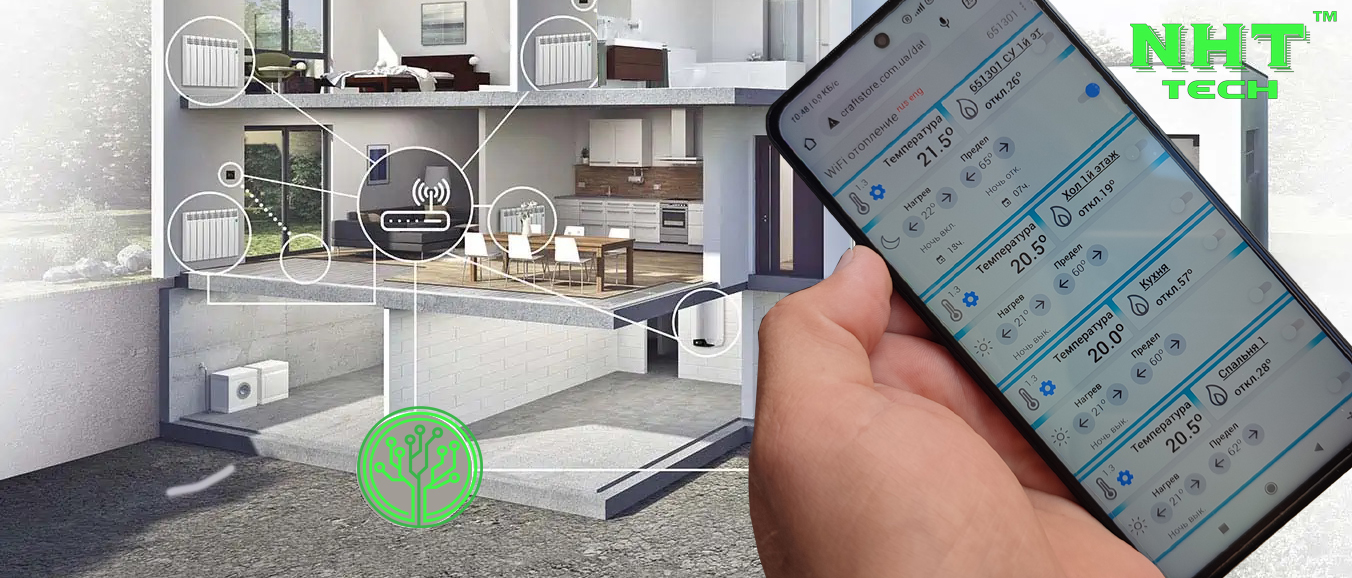
Батарея предназначена для обогрева и поддержания температуры в жилых и нежилых помещениях.
ВНИМАНИЕ! НИКОГДА! Не накрывайте оборудование и не используйте батарею, как сушилку.
Максимальная мощность ТЭНа, для переоборудования батарей 1500Вт.
Комплект поставки:
Батарея на выбранное кол-во секций\блок для переоборудования.
Кабель питания с датчиком температуры.
Инструкция с гарантийным талоном.
Техника безопасности.
Никогда не накрывайте оборудование и не используйте батарею, как сушилку.
Никогда не используйте оборудование без заземления.
Никогда не используйте оборудование не по прямому назначению.
Корпус устройства имеет вентиляционные отверстия, необходимые для охлаждения. Избегайте попадания жидкостей на корпус и в вентиляционные отверстия, это приведет к замыканию и выходу прибора из строя (не покрывается гарантией)
В случае любых чрезвычайных ситуаций обесточьте прибор и только после этого прикасайтесь к оборудованию.
Назначение устройства.
Батарея NHT Tech предназначена для электрообогрева любых жилых и нежилых помещений. Любую батарею можно использовать, как индивидуальный обогреватель, так и совмещать батареи в группы, например: Дом, Офис, Склад и т.д.
Использовать батарею NHT Tech, как индивидуальный обогреватель возможно в режиме «Офлайн», при этом Вы сможете установить время, менять температуру нагрева ТЭНа и так же желаемую температуру в помещении.
Для создания группы батарей необходимо обеспечить соединение КАЖДОЙ из батарей с интернетом по беспроводной сети WiFi. При этом Вам будут доступны следующие функции:
*Создание групп батарей например: Дом, Офис, Склад и т.д.
*Добавление в каждую группу необходимого количества батарей, с присваиванием им названий, например «Спальня», «Гостинная» и т.д.
*Дистанционное включение и выключение каждой из батарей
*Работа в режиме нагрева в трех предустановленных режимах: «Эко», «Комфорт», «Турбо»-(Быстрый прогрев), а также в ручном пользовательском режиме.
*В ручном режима установка температуры ТЭНа и температуры воздуха в помещении.
*Включение и выключение любого из режимов по заданному графику-«Сценарию». Например: Спальня днем находиться в режиме «Эконом», но с 20-00 до 07-00 (время сна) переходит в режим «Комфорт», а душевая с 7-00 утра, до 9-00 переходит в режим «Турбо», таким образом обеспечивая максимально комфортные условия для пользователя, при максимальной экономии.
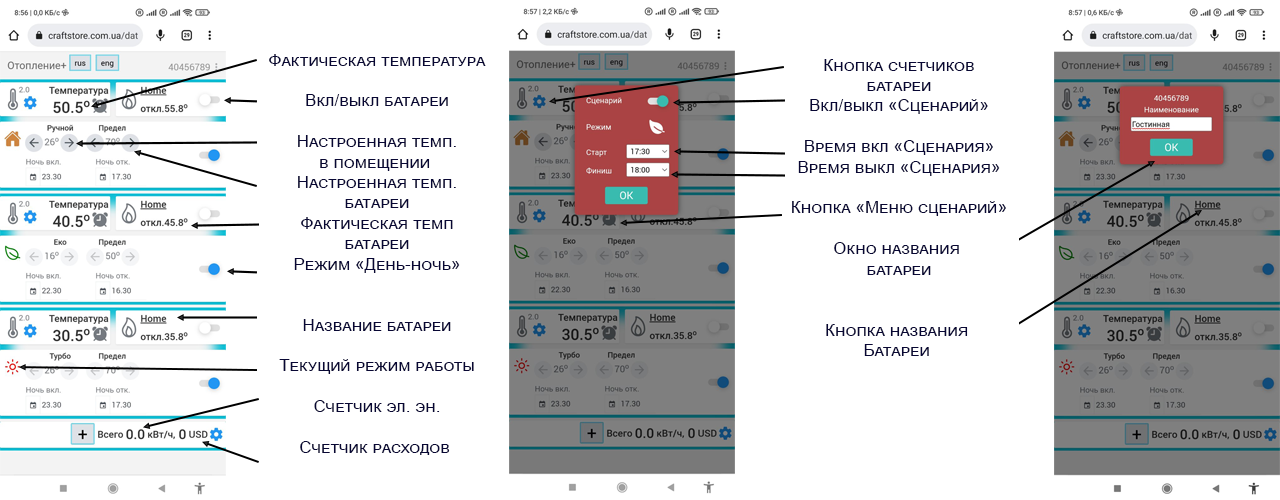
*Включение и выключения режима «День-ночь», что позволяет существенно увеличить экономию при установленном двухтарифном счетчике электроэнергии. Например: Зимой дачу можно обогревать только ночью и пользоваться ночным тарифом , так же и офис в выходные можно обогревать только ночью .
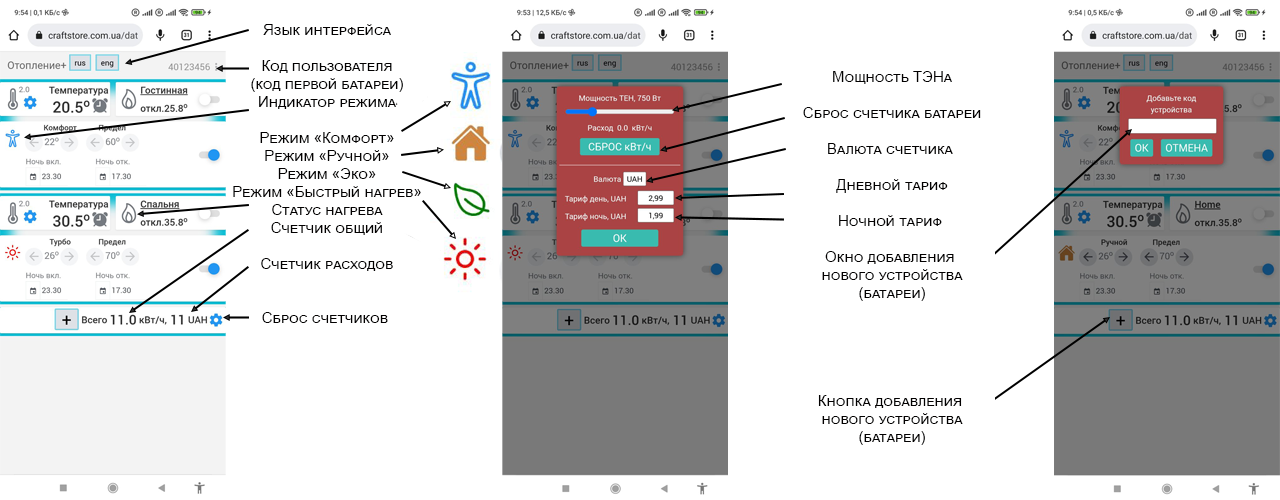
* Получение данных о расходе электроэнергии по каждой отдельной батарее и по группе батарей, например: батарея «Спальня» или группа «Офис», за выбранный промежуток времени.
*Получение данных о денежных затратах по каждой отдельной батарее и по группе батарей, например: батарея «Спальня» или группа «Офис», за выбранный промежуток времени, с возможностью смены валюты и установки тарифа.
Инструкция по подключению Электрорадиатора NHT Tech к WiFi.
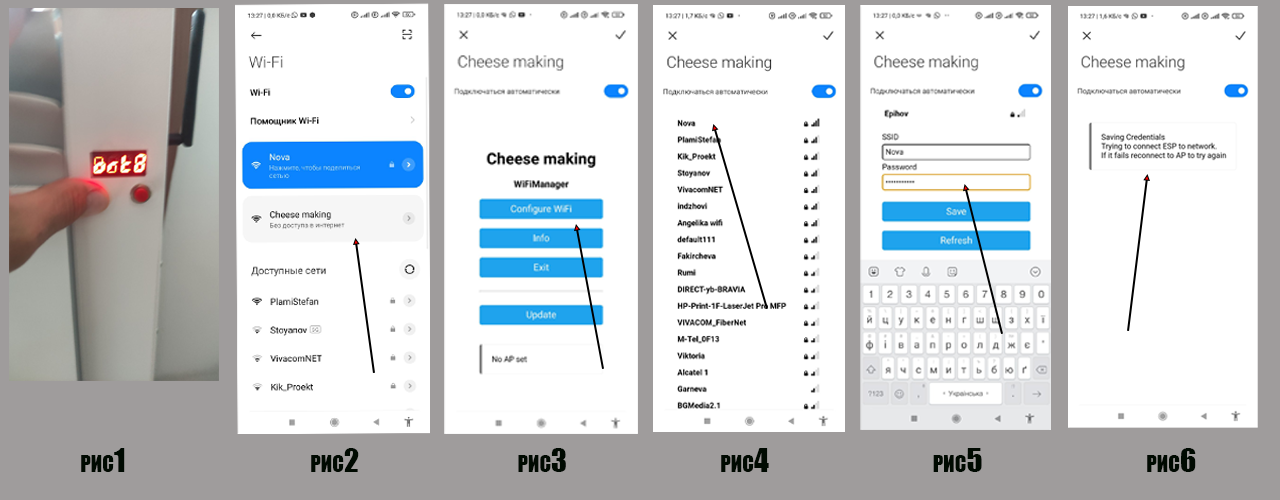
Перед начала работы нажимаем левую кнопку на радиаторе и включаем в сеть, для сброса вай-фай. При этом лампочка работы вай-фай начинает постоянно светиться, а на радиатор загорится надпись PORTAL рис,1 на 1 секунду. Это означает что мы запустили портал устройства для его настройки (время его работы 10 минут, если не успели его настроить, то для повторения опять проводим процедуру сброса ).
Берем в руки смартфон и ищем открытую вай-фай сеть Cheese maкing, рис2. Выбираем ее и смартфон автоматически переходит на страничку настройки вай-фай (возможно надо будет открыть автоматически всплывающее окно и немножко подождать если плохая связь или нажать свойства данной сети и перейти на страничку авторизации).
Нажимаем «Сканирование WiFi» рис.3 и видим доступные сети. Выбираем нужную сеть рис.4 и вводим ниже ее пароль, рис5. В случае если мы не видим нужную сеть нажимаем внизу. Сканировать для повторного сканирования.
После нажатия кнопки «Сохранить» видим следующий экран, рис5.
Это значит, что все ок и через несколько секунд данное сообщение исчезнет и мы автоматически на смартфоне вернемся в свою интернет вай фай сеть. Лампочка работы вай-фай будет медленно моргать.
Вай-фай сеть Cheese automation исчезнет. Если вай-фай Cheese automation доступен в списке выбора на смартфоне все равно, это значит, что пароль вай-фай неправилен или плохая связь (роутер находиться далеко, возможно надо будет переставить устройство поближе).
При настроенном вай-фай при включении устройства в розетку лампочка вай-фай будет моргать сначала быстро – соединяется, при этом на экране загорится надпись CONEKT а далее медленно – значит уже соединилось и прибор на связи.)
Внимание! Прибору нужно несколько минут для соединения с порталом.
Инструкция по установке приложения, для управления Электрорадиатором NHT Tech.


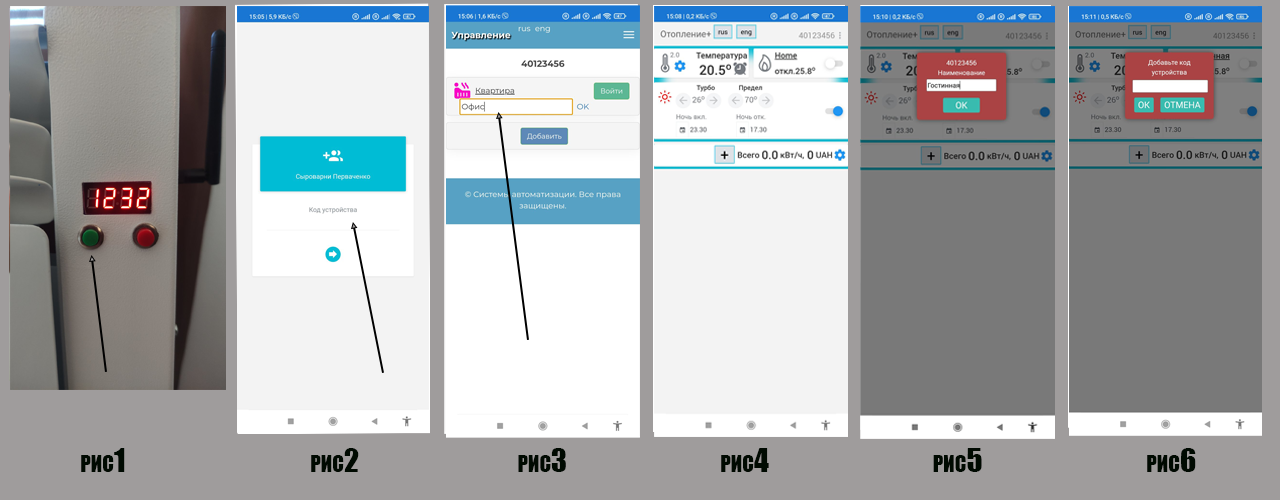
Открываем приложение или страницу сайта, рис.1 работа начинается с ввода кода первой батареи рис.2,
(Нажимаем на 3 сек левую кнопку, для того, что бы попасть в меню, правой кнопкой выбираем меню CODE, повторно зажимаем на 3 сек левую кнопку и в бегущей строке появиться 8-значный индивидуальный код устройства ). Мы создали первую группу батарей рис.3. Сразу же даем группе название, например «Квартира» или «Офис». Заходим в группу рис.4 и меняем название данной батареи, например «Гостинная» рис.5. После чего можем добавить следующую батарею, для этого нажимаем + под меню первой батареи и в открывшееся окно вводим код второй батареи, рис.6. После чего даем ей название по аналогии с первой.
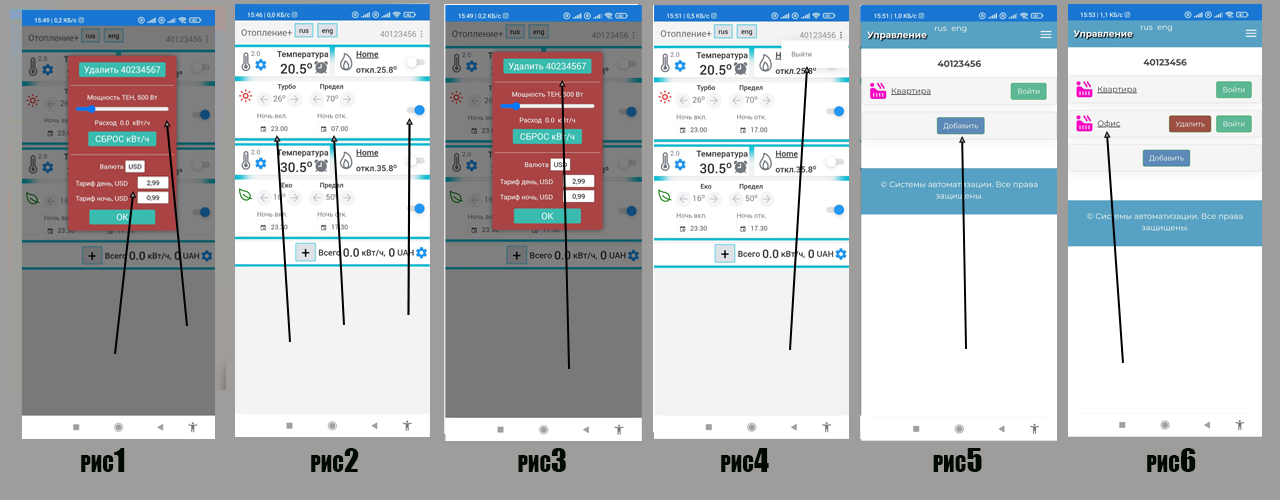
Нажав на колесико в левом верхнем углу окна КАЖДОЙ батареи устанавливаем мощность тэна, валюту и стоимость тарифа электроэнергии. Если используется одно тарифный учет, то в окнах день и ночь ставим одинаковые значения, рис.1. Включив режим «день-ночь», устанавливаем время работы по ночному тарифу, Рис.2. Если нет необходимости, то режим «день-ночь», можно выключить, информация о времени включения и выключения вводиться один раз, но для КАЖДОЙ батареи в отдельности! Для удаления батареи из группы, нажимаем колесико в левом верхнем углу и нажимаем кнопу «удалить». Рис.3 Для того, чтобы создать следующую группу батарей, необходимо выйти в главное меню, нажав три точки в правом верхнем углу экрана. Рис.4. После чего нажатием кнопки добавить, рис.5 создаем новую группу батарей введя код первой батареи и переименовываем ее, например «Офис». Рис.6.
ВНИМАНИЕ!
Код первой батареи, которую Вы добавили, является так же ключем к приложению.
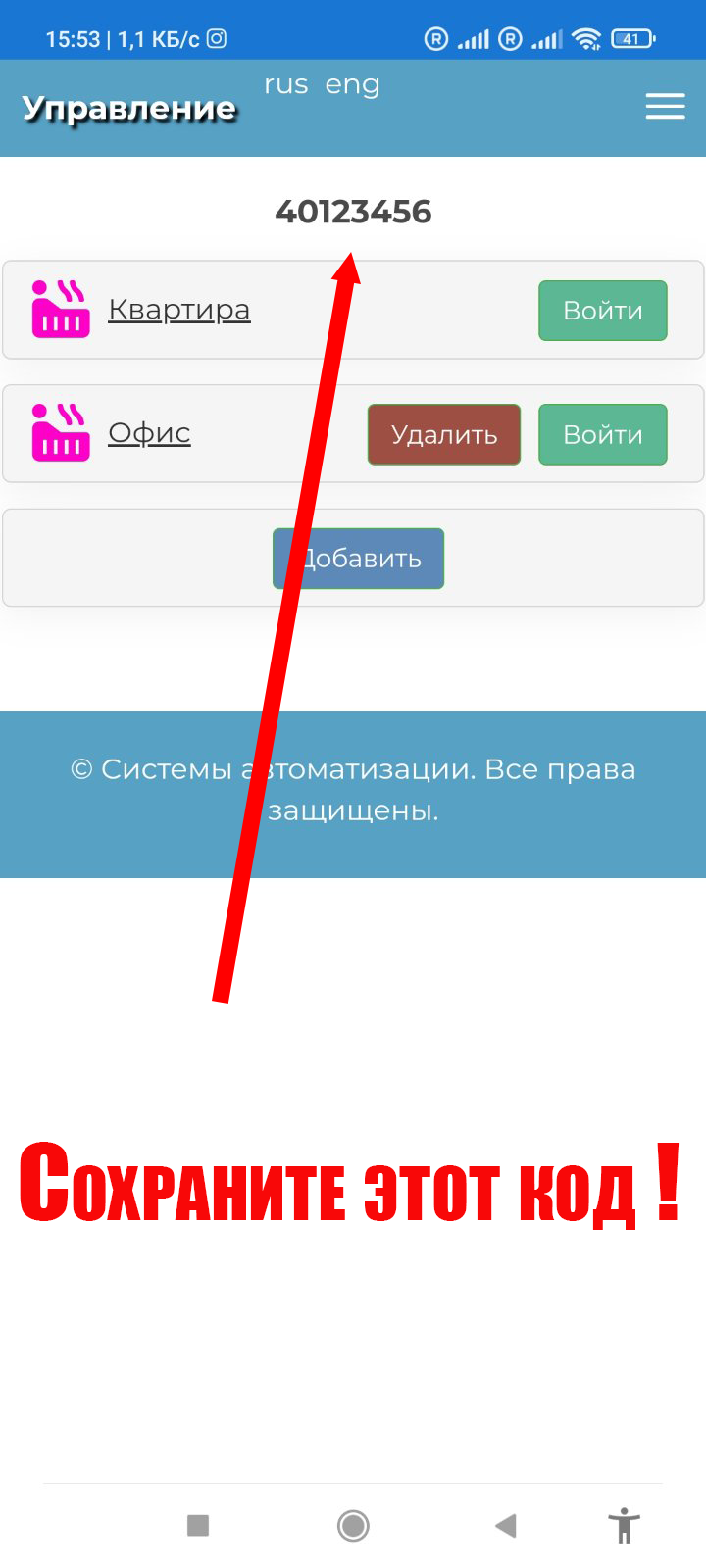
Сохраните этот код, для того, что бы открыть свое приложение с любого устройстве.Открывая приложение с помощью этого кода с другого устройства, конфигурация приборов будет сохранена, как и на Вашем основном устройстве .
Более детально о работе с приложением Вы можете ознакомиться в соответствующем разделе нашего сайта http://batarei.org/prilozhenie/