


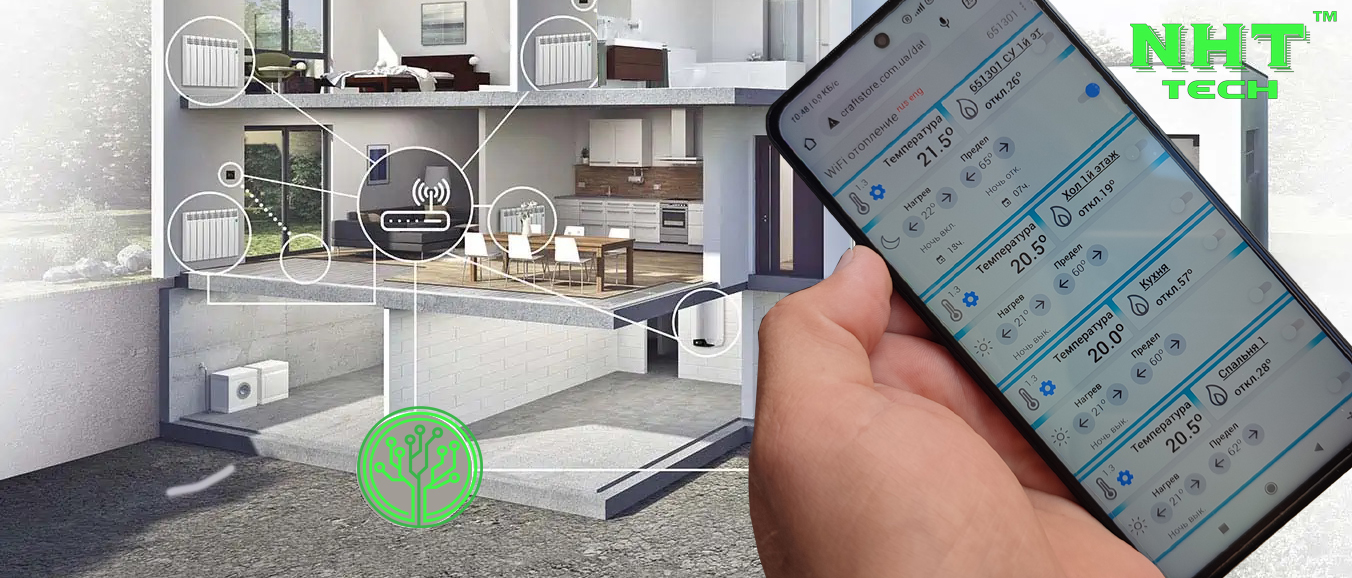
Батарея призначена для обігріву та підтримки температури у житлових та нежитлових приміщеннях.
Комплект поставки:
Батарея на обрану кількість секцій\блок для переобладнання.
Кабель живлення з датчиком температури.
Інструкція із гарантійним талоном.
Техніка безпеки.
Ніколи не накривайте обладнання та не використовуйте батарею як сушарку.
Ніколи не використовуйте обладнання без заземлення.
Ніколи не використовуйте обладнання за прямим призначенням.
Корпус має вентиляційні отвори, необхідні для охолодження. Уникайте потрапляння рідин на корпус та у вентиляційні отвори, це призведе до замикання та виходу приладу з ладу (не покривається гарантією)
У разі будь-яких надзвичайних ситуацій знеструмте прилад і лише після цього торкайтеся обладнання.
Призначення пристрою.
Батарея NHT Tech призначена для електрообігріву будь-яких житлових та нежитлових приміщень. Будь-яку батарею можна використовувати, як індивідуальний обігрівач, так і поєднувати батареї групи, наприклад: Будинок, Офіс, Склад і т.д.
Використовувати батарею NHT Tech як індивідуальний обігрівач можливо в режимі «Онлайн», при цьому Ви зможете встановити час, змінювати температуру нагріву ТЕНу і бажану температуру в приміщенні.
Для створення групи батарей необхідно забезпечити з'єднання КОЖНОЇ з батарей з Інтернетом через бездротову мережу WiFi. При цьому Вам будуть доступні такі функції:
*Створення груп батарей, наприклад: Будинок, Офіс, Склад і т.д.
*Додавання в кожну групу необхідної кількості батарей, з наданням їм назв, наприклад «Спальня», «Гостинна» і т.д.
*Дистанційне включення та вимкнення кожної з батарей
*Робота в режимі нагріву в трьох встановлених режимах: «Еко», «Комфорт», «Турбо»-(Швидкий прогрів), а також в ручному користувальницькому режимі.
*В ручному режимі встановлення температури ТЕНу та температури повітря в приміщенні.
*Увімкнення та вимкнення будь-якого з режимів за заданим графіком-«Сценарієм». Наприклад: Спальня вдень перебуватиме в режимі «Економ», але з 20-00 до 07-00 (час сну) переходить у режим «Комфорт», а душова з 7-00 ранку, до 9-00 переходить у режим «Турбо», таким чином забезпечуючи максимально комфортні умови для користувача за максимальної економії.
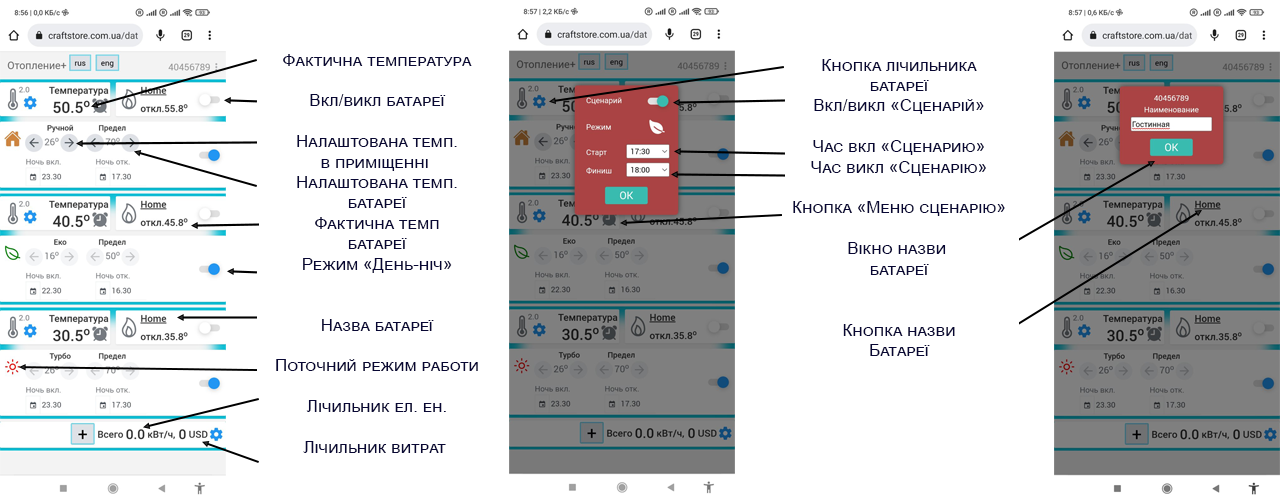
*Включення та вимикання режиму «День-ніч», що дозволяє суттєво збільшити економію при встановленому двотарифному лічильнику електроенергії. Наприклад: Взимку дачу можна обігрівати тільки вночі і користуватися нічним тарифом, так само і офіс у вихідні можна обігрівати лише вночі.
* Отримання даних про витрати електроенергії за кожною окремою батареєю та групою батарей, наприклад: батарея «Спальня» або група «Офіс», за вибраний проміжок часу.
*Отримання даних про грошові витрати за кожною окремою батареєю та групою батарей, наприклад: батарея «Спальня» або група «Офіс», за вибраний проміжок часу, з можливістю зміни валюти та встановлення тарифу.
Інструкція з підключення електрорадіатора NHT Tech до WiFi.
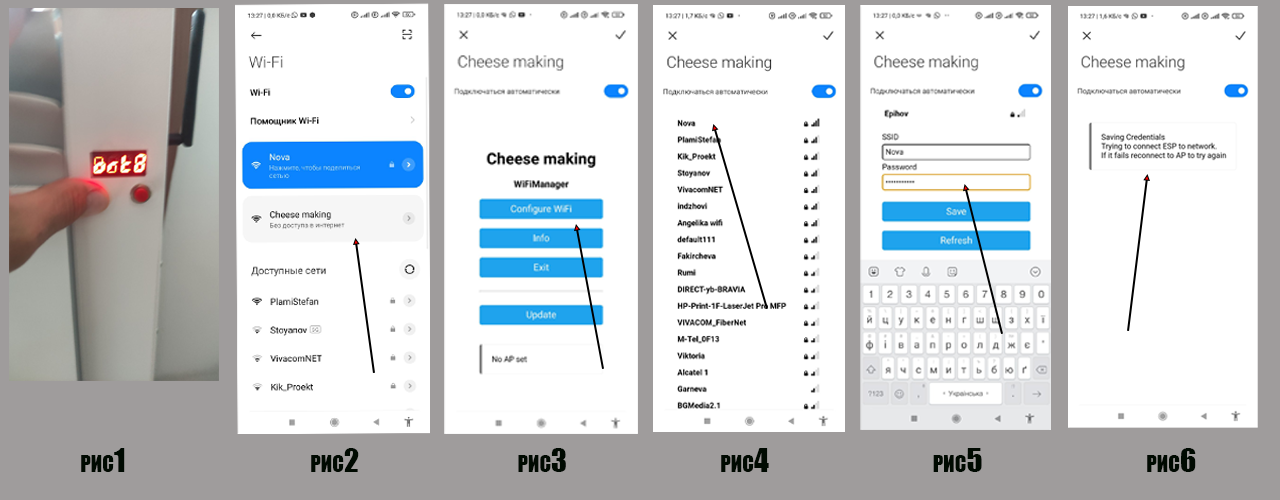
Перед початком роботи натискаємо ліву кнопку на радіаторі і вмикаємо в мережу для скидання вай-фай. У цьому лампочка роботи вай-фай починає постійно світитися, але в радіатор загориться напис PORTAL Рис,1 на 1 секунду. Це означає, що ми запустили портал пристрою для його налаштування (час його роботи 10 хвилин, якщо не встигли налаштувати його, то для повторення знову проводимо процедуру скидання).
Беремо до рук смартфон і шукаємо відкриту вай-фай мережу Cheese making, Рис2. Вибираємо її і смартфон автоматично переходить на сторінку налаштування вай-фай (можливо треба буде відкрити вікно, що автоматично спливає, і трішки почекати якщо поганий зв'язок або натиснути властивості даної мережі і перейти на сторінку авторизації).
Натискаємо "Сканування WiFi" Рис.3 і бачимо доступні мережі. Вибираємо потрібну мережу Рис.4 і вводимо нижче пароль, Рис.5. Якщо ми не бачимо необхідну мережу натискаємо внизу. Сканування для повторного сканування.
Після натискання кнопки "Зберегти" бачимо наступний екран, Рис5.
Це означає, що все ок і через кілька секунд це повідомлення зникне і ми автоматично на смартфоні повернемося в свою інтернет вай фай мережу. Лампочка роботи вай-фай повільно моргатиме.
Вай-фай мережа Cheese automation зникне. Якщо вай-фай Cheese automation доступний у списку вибору на смартфоні все одно, це означає, що пароль вай-фай неправильний або поганий зв'язок (роутер знаходиться далеко, можливо, потрібно буде переставити пристрій ближче).
При настроєному вай-фай при включенні пристрою в розетку лампочка вай-фай буде моргати спочатку швидко - з'єднується, при цьому на екрані загориться напис CONEKT а далі повільно - значить вже з'єдналося і прилад на зв'язку.
Увага! Приладу потрібно кілька хвилин для з'єднання з порталом
Інструкція по встановленню програми для керування Електрорадіатором NHT Tech.
Увага! Приладу потрібно кілька хвилин для з'єднання з порталом, після чого необхідно на смартфоні iPhone сканувати сканером QR-коду або просто перейти в інтернеті за посиланням https://craftstore.com.ua/data/. Додаємо вікно браузера до закладок і за бажання створюємо ярлик на робочий стіл.

Для роботи на комп'ютері просто переходимо за посиланням https://craftstore.com.ua/data/ та зберігаємо у закладках. Для роботи на смартфоні ANDROID, можна зробити так само, як і з iPhone або завантажити програму, сканувавши QR код.
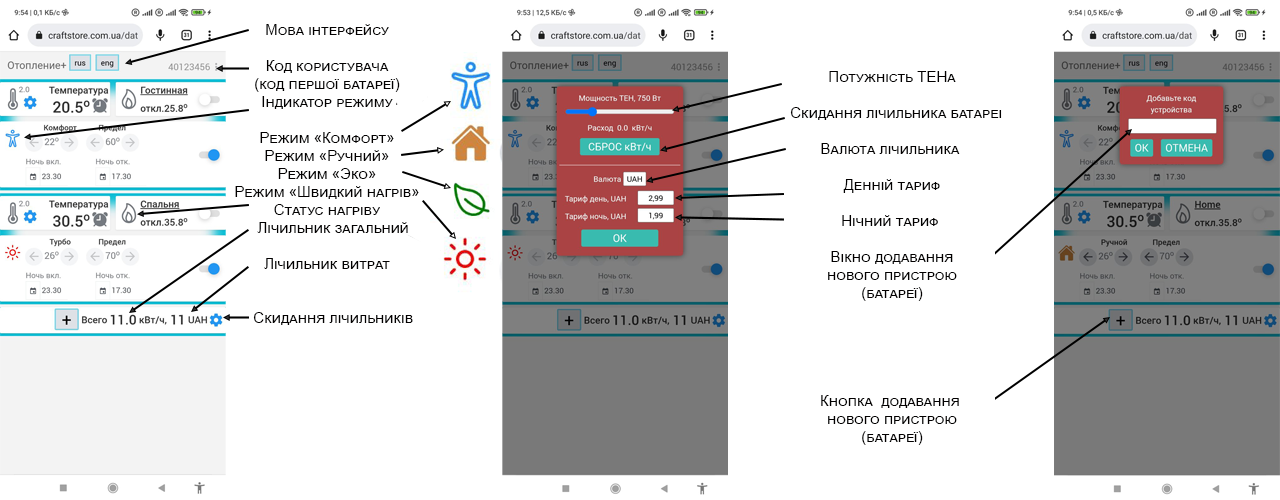
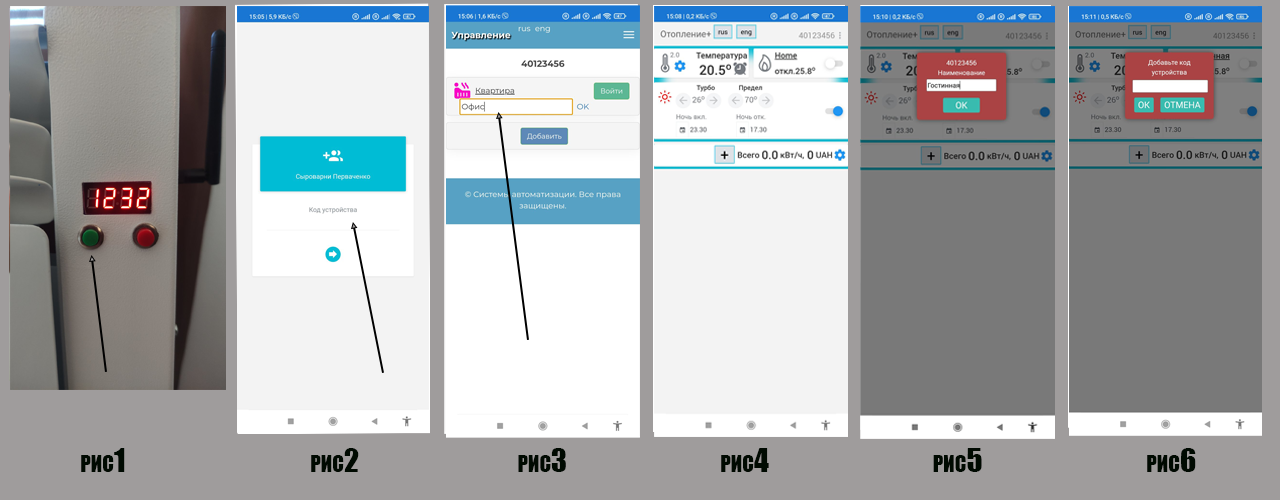
Відкриваємо програму або сторінку сайту, Рис.1 робота починається з введення коду першої батареї Рис.2,
(Натискаємо на 3 сек ліву кнопку, для того, щоб потрапити в меню, правою кнопкою вибираємо меню CODE, повторно затискаємо на 3 сек ліву кнопку і в рядку з'явиться 8-значний індивідуальний код пристрою ). Ми створили першу групу батарей Рис.3. Відразу ж даємо групі назву, наприклад, «Квартира» або «Офіс». Заходимо в групу Рис.4 і міняємо назву даної батареї, наприклад, «Вітальня» Рис.5. Після чого можемо додати наступну батарею, для цього натискаємо + під меню першої батареї і у вікно, що відкрилося, вводимо код другої батареї, Рис.6. Після чого даємо їй назву за аналогією з першою.
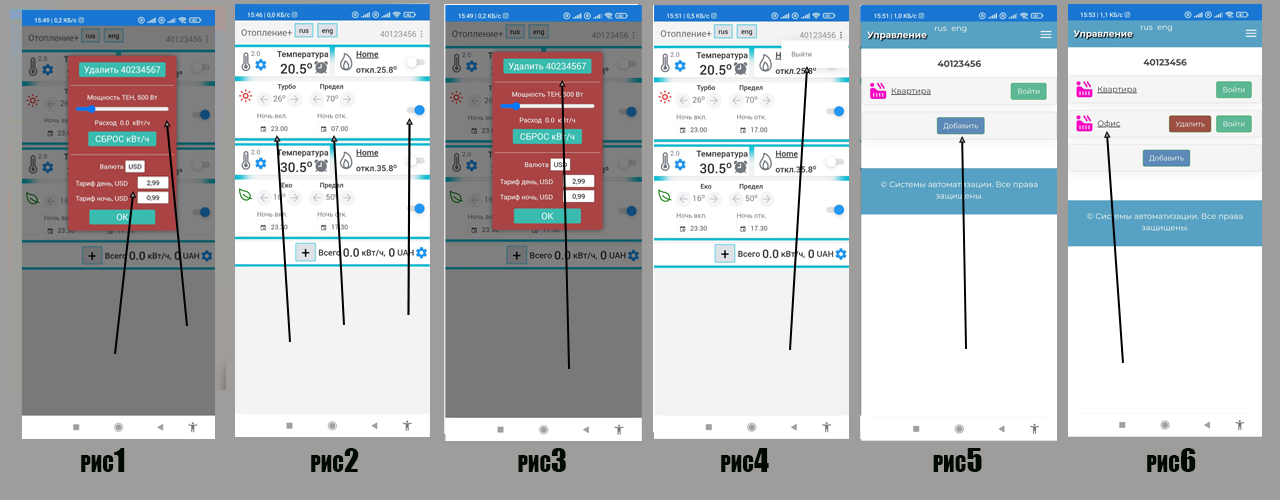
Натиснувши на коліщатко у лівому верхньому кутку вікна КОЖНОЇ батареї встановлюємо потужність тену, валюту та вартість тарифу електроенергії. Якщо використовується один тарифний облік, то у вікнах день і ніч ставимо однакові значення, Рис.1. Включивши режим «день-ніч», встановлюємо час роботи за нічним тарифом Рис.2. Якщо немає необхідності, то режим «день-ніч», можна вимкнути, інформація про час увімкнення та вимкнення вводиться один раз, але для КОЖНОЇ батареї окремо! Для видалення батареї з групи, натискаємо коліщатко в лівому верхньому кутку і натискаємо кнопку «видалити». Рис.3. Щоб створити наступну групу батарей, необхідно вийти в головне меню, натиснувши три точки в правому верхньому кутку екрана. Рис.4. Після чого натисканням кнопки додати, Рис.5 створюємо нову групу батарей, ввівши код першої батареї і перейменовуємо її, наприклад «Офіс». Рис.6.
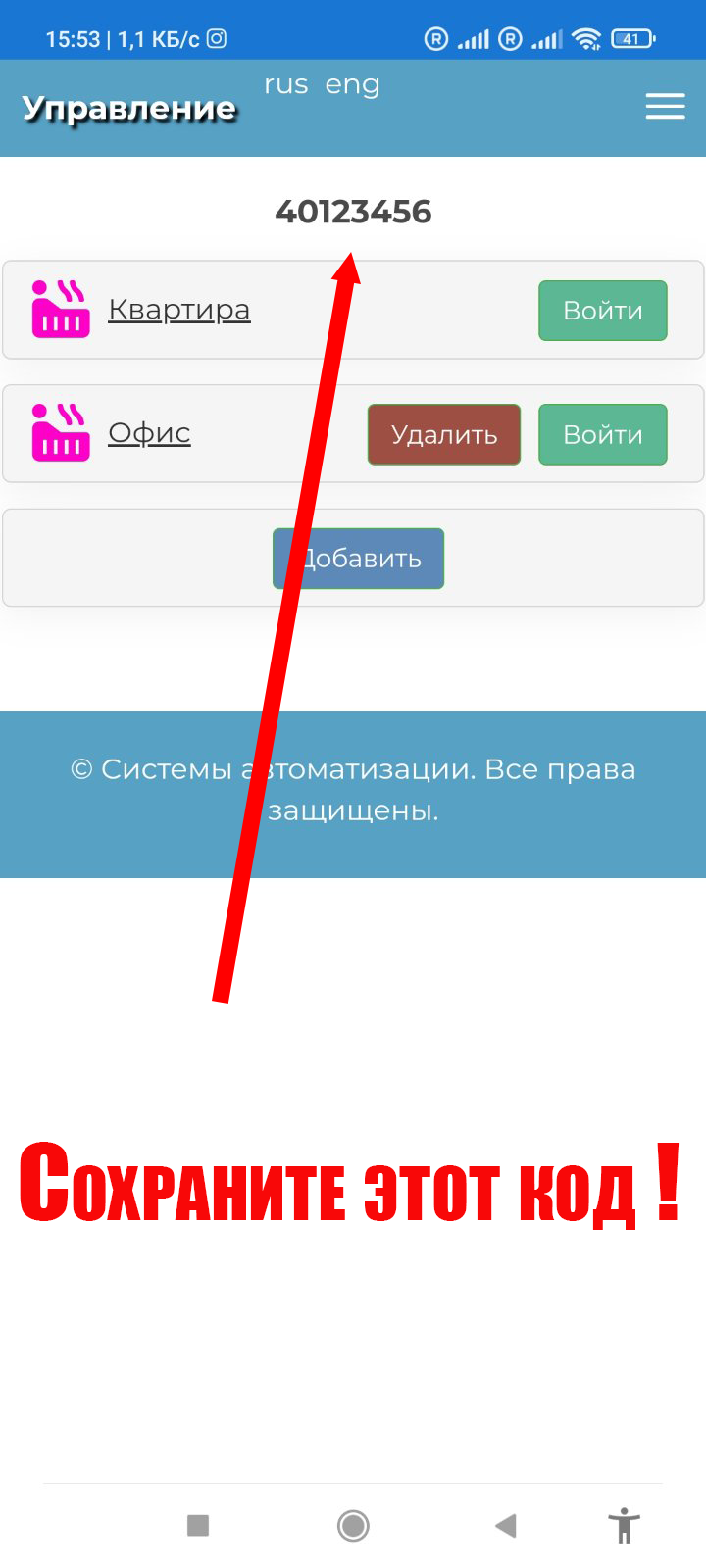
Збережіть цей код, щоб відкрити свою програму з будь-якого пристрою. Відкриваючи програму за допомогою цього коду з іншого пристрою, конфігурація приладів буде збережена, як і на Вашому основному пристрої .
Більш детально про роботу з додатком Ви можете ознайомитись у відповідному розділі нашого сайту http://batarei.org/prilozhenie/